Windows 客户端
下载 BytaByta
Windows 10 / 11 · 64 位
正式发布后,即可在这里下载安装包。
核验安装包文件信息与数字签名
安装包
待发布安装文件名
大小
待发布文件大小
数字签名
待核验证书签名主体(CN)
SHA-256
待生成安装包校验值
遇到 Windows 安全提示时
更多信息 → 仍要运行 → 完成首次安装可能出现「Windows 已保护你的电脑」。从本站下载,并确认文件签名有效、发布者与公示的签名主体一致后,按下面三步继续。
-
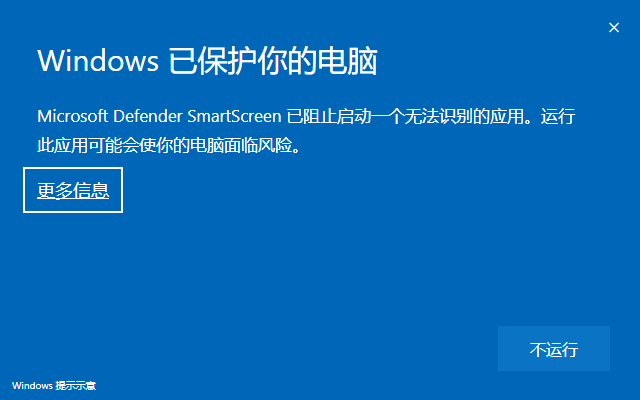
01 更多信息
在蓝色提示里点「更多信息」,展开应用和发布者信息。
-
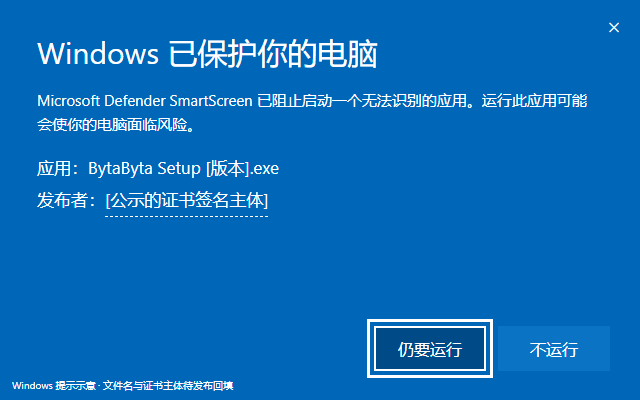
02 仍要运行
核对发布者后,点「仍要运行」,开始安装。
-
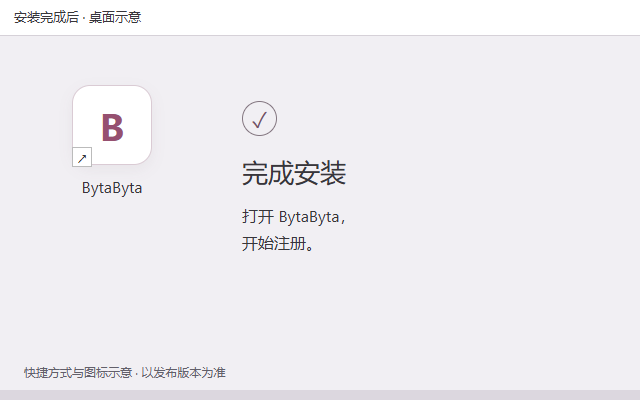
03 完成
等待安装完成,打开 BytaByta。新用户在客户端内注册。
流程示意 · 发布前替换实机截图应用文件名、证书主体与安装后的图标,以正式发布的安装包为准。
若显示「未知发布者」、签名无效、校验值不一致,或没有「仍要运行」选项,请先联系使用支持。
网络与语音
AI 对话和在线语音合成需要联网。安装包已带本地语音识别模型;使用语音输入前,请连接麦克风并开启系统的麦克风访问权限。
本地语音识别能将声音转成文字;生成回复仍需要在线服务。
自动更新
安装版启动后会检查更新,发现新版本便在后台下载。下载完成会提示;你可以重启完成更新,也可以等到下次退出时自动安装。
还可以在设置或托盘菜单里手动检查更新。自动更新会保留记忆和已有资料。
卸载与本地资料
卸载时会问你是否同时删除记忆、设置与日志。
- 想保留记忆:选「否」。记忆留下,登录凭据与密钥会被清除;保存这些信息的设置文件也会删除,重装后需要重新登录和配置。
- 想一起删除:选「是」。记忆、设置与日志等本地资料会一并删除。
默认选项是保留记忆。自动更新不会触发这次清理。